 MacOs
MacOs
De tempos em tempos, é preciso fazer uma arrumação, e isso vale tanto para seus dispositivos quanto para armários e gavetas. Mas uma limpeza digital pode ser mais complicada do que organizar um armário bagunçado, especialmente no macOS.
Livrar-se de fotos e arquivos antigos é bastante simples, mas remover completamente um aplicativo do macOS é outra história. Você poderia imaginar que arrastar um aplicativo indesejado para a Lixeira resolveria o problema, mas, na prática, ele pode deixar para trás arquivos de configurações, cache, logs, arquivos auxiliares e outros resíduos relacionados. Com o tempo, todos esses resíduos se acumulam e consomem espaço de armazenamento.
Para facilitar esse tipo de limpeza, o Kaspersky para macOS agora inclui um recurso chamado App Cleaner. Ele remove aplicativos junto com todos os arquivos relacionados e também consegue localizar resíduos de aplicativos que você excluiu anteriormente. Neste post, explicamos de onde vêm esses arquivos residuais, mostramos como usar o App Cleaner e esclarecemos por que instalar a primeira ferramenta de limpeza para Mac que você encontrar na Internet não é uma boa ideia.
Por que aplicativos excluídos deixam rastros no Mac
Entre os produtos Apple, o macOS funciona de maneiras um tanto peculiares. Mais cedo ou mais tarde, todo usuário de longa data se depara com essas particularidades, embora isso não nos impeça de continuar adorando o sistema. Com os aplicativos não é diferente: a forma como o macOS lida com eles é mais complexa do que parece.
A maioria das pessoas imagina um aplicativo no macOS como um único item específico. Pense no Photoshop: é aquele ícone conhecido com as letras Ps, na pasta Aplicativos do Finder, pronto para ser iniciado com um clique. Nos bastidores, porém, a estrutura é mais complexa. O que parece ser um único item no Finder é, na verdade, um pacote de aplicativo: uma pasta que contém o próprio programa e tudo de que ele precisa para funcionar.
Mas isso ainda é apenas parte da história. Enquanto está em execução, o Photoshop, como qualquer aplicativo, cria e usa dados armazenados fora desse pacote. Parte deles são dados de segundo plano, como cache, configurações e documentos do usuário. Outra parte corresponde ao seu próprio trabalho, como arquivos PSD. Essa distinção é importante: se você exclui o Photoshop, não espera que seus arquivos PSD desapareçam junto com ele.
Além disso, a Adobe não instala apenas o Photoshop ou o Acrobat: ela também implementa um conjunto de aplicativos comuns e serviços em segundo plano junto com eles. Arrastar o ícone Ps para a Lixeira não remove esses componentes, e o próprio desinstalador da Adobe também não.
Esses arquivos em segundo plano e serviços auxiliares podem continuar no disco depois que você exclui o aplicativo que os originou. Pior ainda, se você usar o Assistente de Migração para passar para um novo Mac, todo esse peso morto será copiado automaticamente. Assim, é perfeitamente possível nunca ter instalado um único aplicativo da Adobe ou da Microsoft no Mac atual e, ainda assim, carregar megabytes ou até gigabytes de arquivos inúteis associados a eles.
Localizar esses arquivos por conta própria não é fácil, principalmente porque a maioria das pessoas nem sabe que eles existem. Mesmo que você desconfie de que algo esteja escondido no disco, provavelmente não saberá onde procurar nem como os arquivos se chamam. Para complicar ainda mais, os nomes dos arquivos raramente deixam claro a qual aplicativo pertencem.
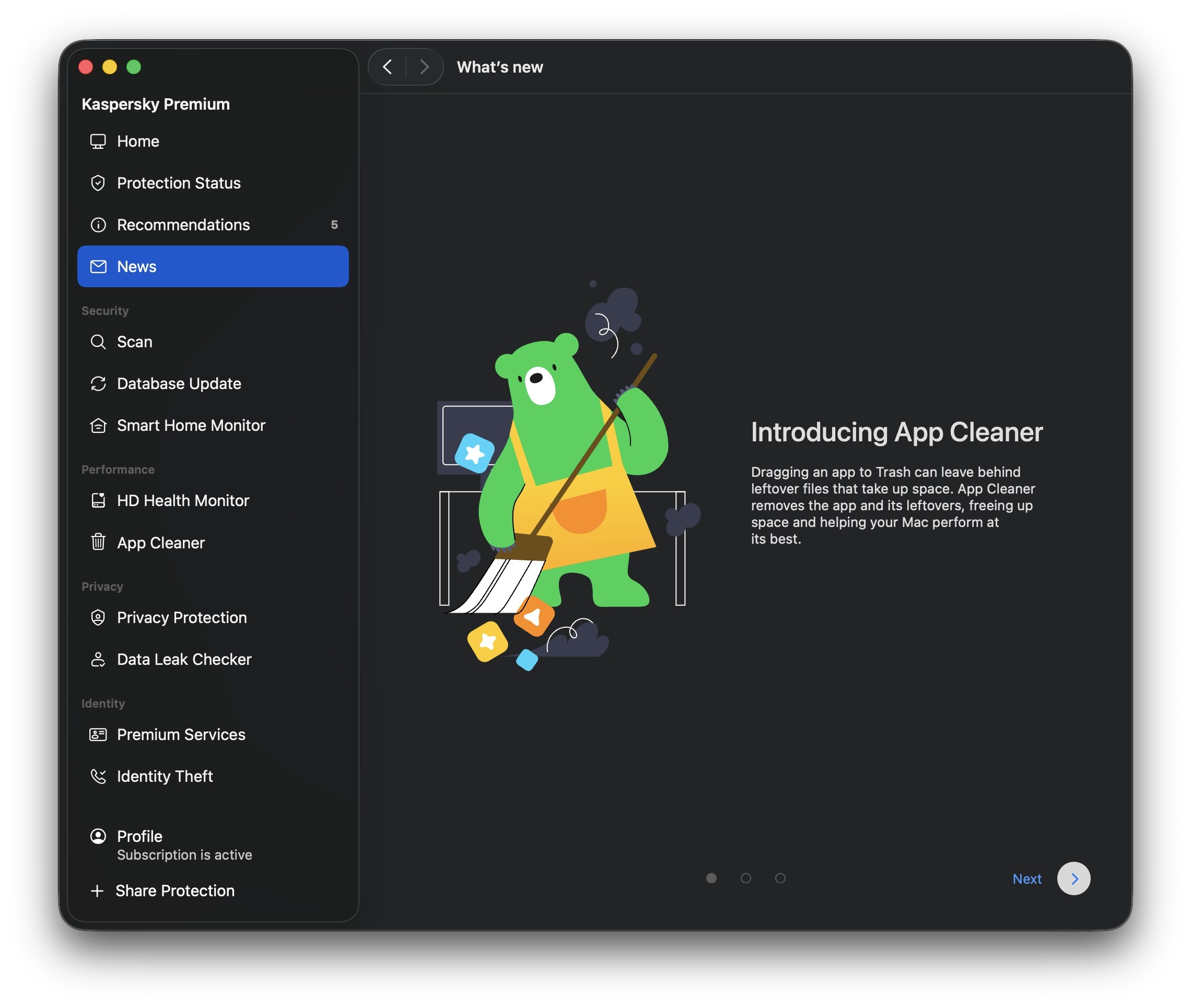
O novo recurso App Cleaner ajuda a remover aplicativos junto com os arquivos deixados por eles.
A maioria desses arquivos em segundo plano fica armazenada em pastas específicas do macOS. Uma das principais é a Biblioteca, que contém pastas como Application Support (dados de aplicativos) e Caches (arquivos temporários). Mas não é tão fácil acessar a Biblioteca. Desde o OS X 10.7, o Finder a mantém oculta por padrão. Para encontrá-la, abra o menu Ir no Finder enquanto mantém pressionada a tecla Option. Só então a Biblioteca será exibida.
Mesmo que você esteja disposto a explorar a Biblioteca, ainda terá de descobrir por conta própria quais dos muitos arquivos pertencem a quais aplicativos e quais podem ser excluídos com segurança. Felizmente, você não precisa fazer isso manualmente, pois é exatamente disso que o App Cleaner cuida.
Como o App Cleaner localiza e remove aplicativos sem deixar rastros
O App Cleaner não remove apenas o aplicativo. Também localiza todos os arquivos relacionados a ele. Para isso, identifica automaticamente quais arquivos pertencem a cada aplicativo, principalmente por meio do identificador exclusivo do aplicativo (bundle ID) e dos locais de arquivo mais comuns. Isso permite eliminar os resíduos de um aplicativo mesmo quando eles estão espalhados por diferentes pastas do macOS.
Vale lembrar que uma limpeza completa como essa também remove os dados salvos do aplicativo. Portanto, se você o reinstalar mais tarde, precisará configurar tudo novamente, por exemplo, restaurar extensões do navegador, e também poderá perder arquivos de jogos salvos. Dito isso, o App Cleaner nunca mexe nos seus próprios arquivos. Se você excluir o Photoshop com ele, os arquivos residuais desaparecerão, enquanto seus arquivos PSD permanecerão exatamente onde estão.
Não é possível remover os arquivos adicionais separadamente do próprio aplicativo. O App Cleaner oferece a opção de excluir tudo junto, como um único conjunto. Mas, se você já tiver excluído um aplicativo da maneira convencional e os dados dele tiverem permanecido no sistema, o App Cleaner também poderá localizá-los e removê-los.
Se você excluir acidentalmente algo de que precisava, não se preocupe. O App Cleaner primeiro move tudo para a Lixeira, em vez de excluir definitivamente. Enquanto a Lixeira não for esvaziada, você poderá restaurar os arquivos a partir dela. E, se não tiver fechado o App Cleaner desde a exclusão, poderá restaurá-los diretamente pelo aplicativo. Os arquivos só desaparecem de vez quando a Lixeira é esvaziada. Mais adiante, mostraremos como desfazer uma exclusão acidental.
Como remover um aplicativo com o Kaspersky App Cleaner: guia passo a passo
Agora vamos colocar isso em prática. Para usar o App Cleaner, abra o Kaspersky para macOS e acesse a seção App Cleaner. Você a encontrará na tela principal do aplicativo, em um bloco próprio do App Cleaner, ou em Desempenho, no menu à esquerda.
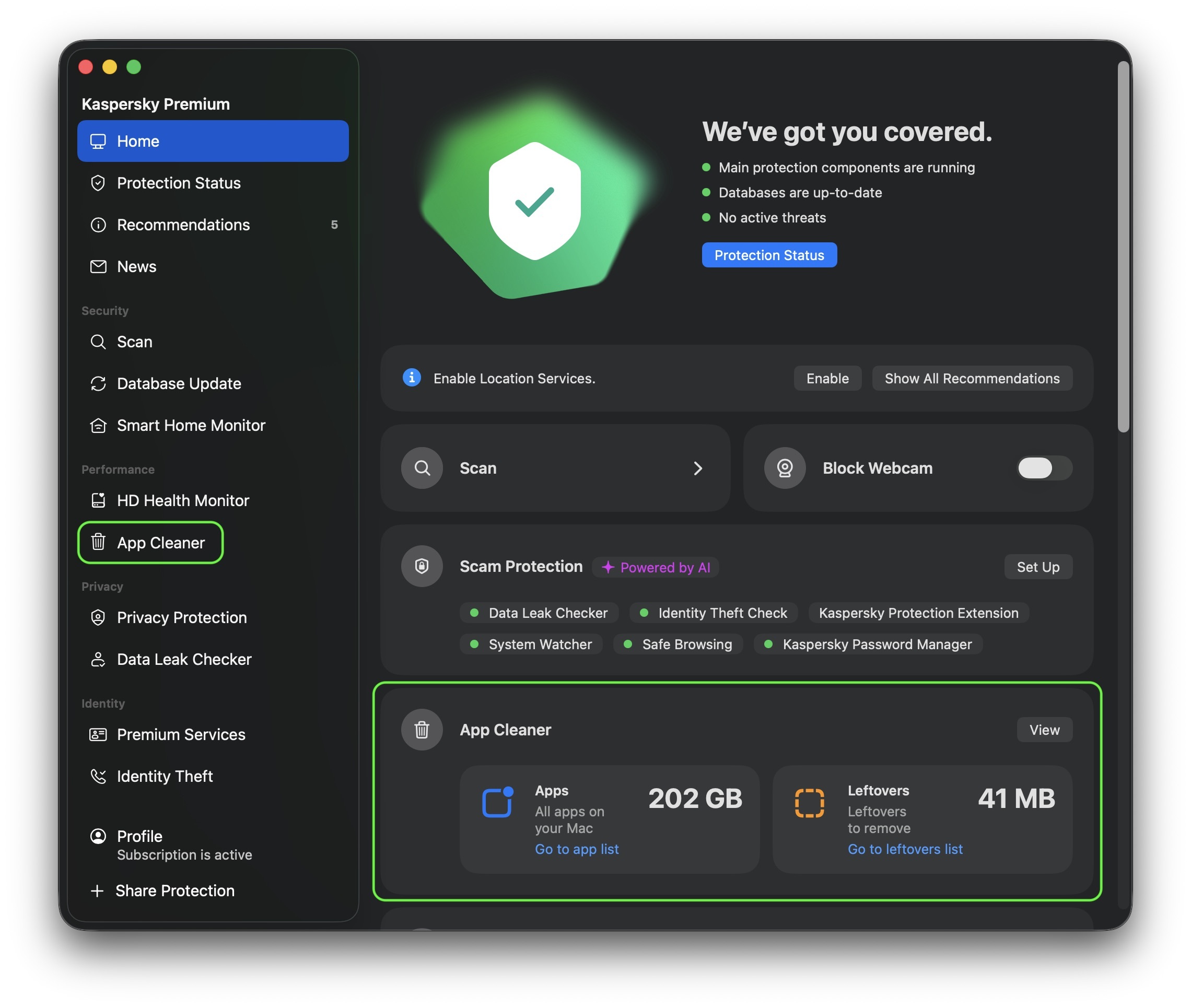
Pode-se abrir o App Cleaner na tela principal do Kaspersky for macOS ou pela seção Desempenho, no menu à esquerda.
Na guia Aplicativos, você pode ver todos os aplicativos instalados no Mac. Selecione os aplicativos de que não precisa mais, clique em Remover e confirme sua escolha para excluí-los junto com todos os arquivos relacionados. Os arquivos excluídos são movidos para a Lixeira, de onde podem ser restaurados, se necessário. Pronto para se despedir deles de vez? Basta esvaziar a Lixeira.
Antes de remover qualquer item, o App Cleaner mostra não apenas o aplicativo, mas também todos os arquivos associados que serão excluídos com ele, além do espaço ocupado por cada um e do local onde estão armazenados. Assim, você sabe exatamente o que será eliminado antes de confirmar a ação.
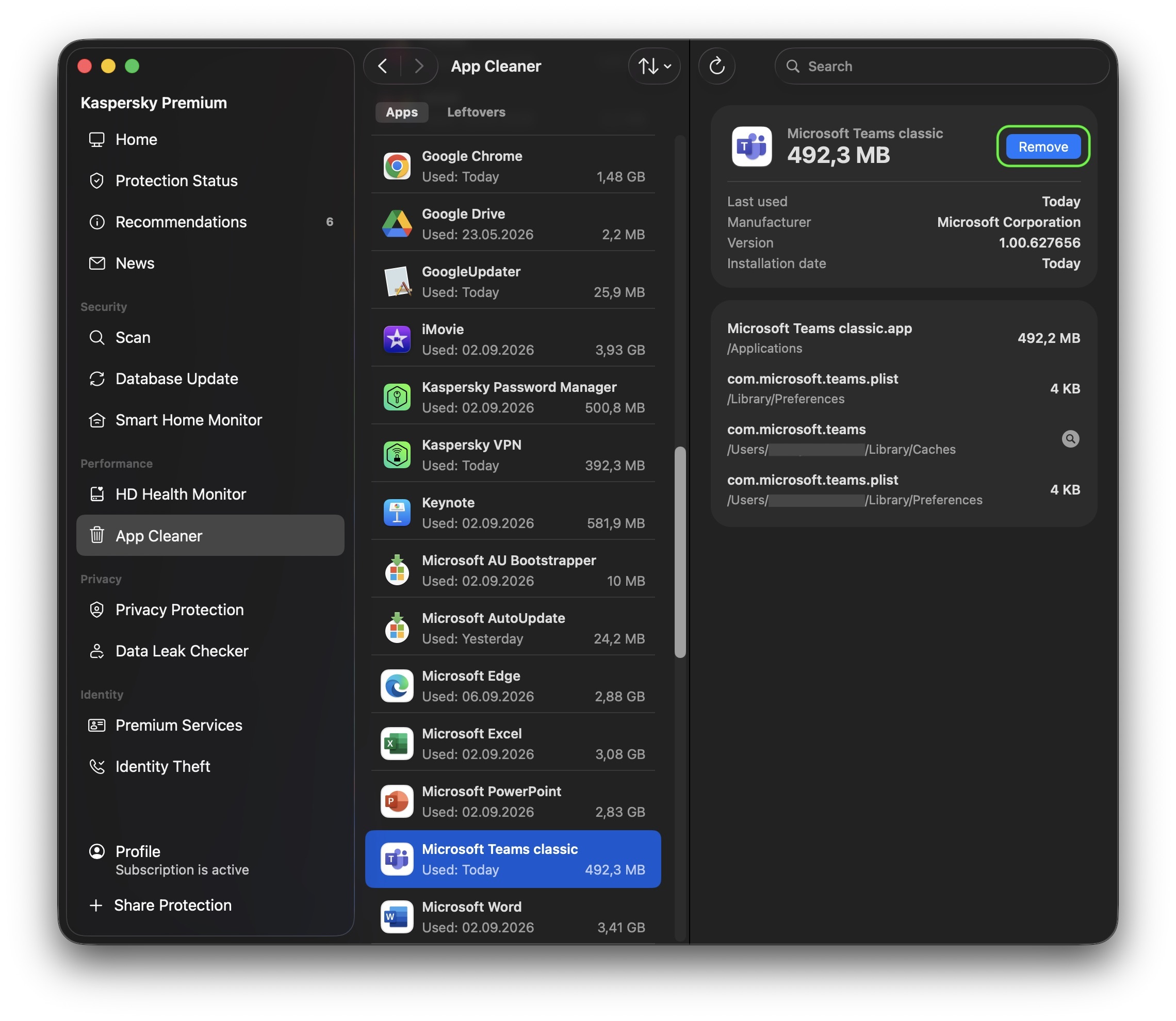
Selecione o aplicativo que deseja remover na guia Aplicativos e clique em Remover. O App Cleaner o excluirá juntamente com seus arquivos relacionados
O App Cleaner também ajuda a encontrar e excluir cópias duplicadas de aplicativos, seja porque foram copiadas por engano ou porque o mesmo aplicativo foi instalado de diferentes fontes. Para liberar espaço, é possível remover todas as cópias duplicadas de uma só vez ou selecionar quais excluir.
O App Cleaner também consegue localizar resíduos de aplicativos que você excluiu anteriormente da maneira convencional, arrastando-os para a Lixeira. Esses itens aparecem em uma guia separada chamada Resíduos, onde é possível ver o que restou, quanto espaço ocupa e onde está armazenado. Para eliminá-los, clique em Remover e confirme clicando em Excluir. Como sempre, se mudar de ideia, você poderá restaurar esses arquivos pela Lixeira.
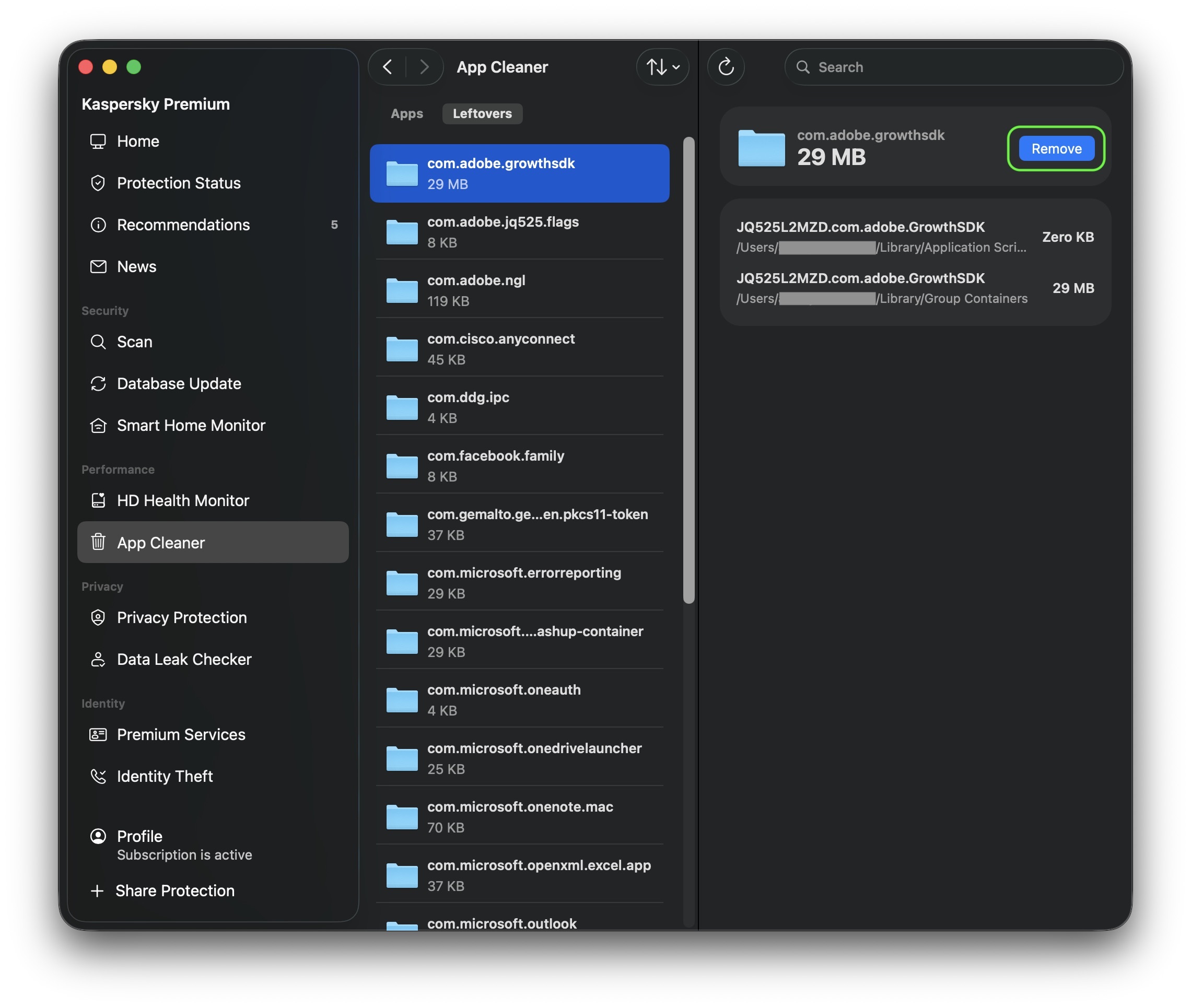
A guia Resíduos reúne os arquivos deixados pelos aplicativos que você já excluiu. Selecione os arquivos que não são mais necessários e clique em Remover.
Antes de fechar o Kaspersky for macOS e esvaziar a Lixeira, confira se você não excluiu acidentalmente algum software de que precisa. Se isso tiver acontecido, você poderá restaurar um aplicativo junto com todos os seus arquivos diretamente pelo App Cleaner: selecione o aplicativo excluído na lista e clique em Restaurar tudo. Depois que fechar o Kaspersky para macOS, ainda será possível recuperar os arquivos excluídos pela Lixeira, desde que ela ainda não tenha sido esvaziada.
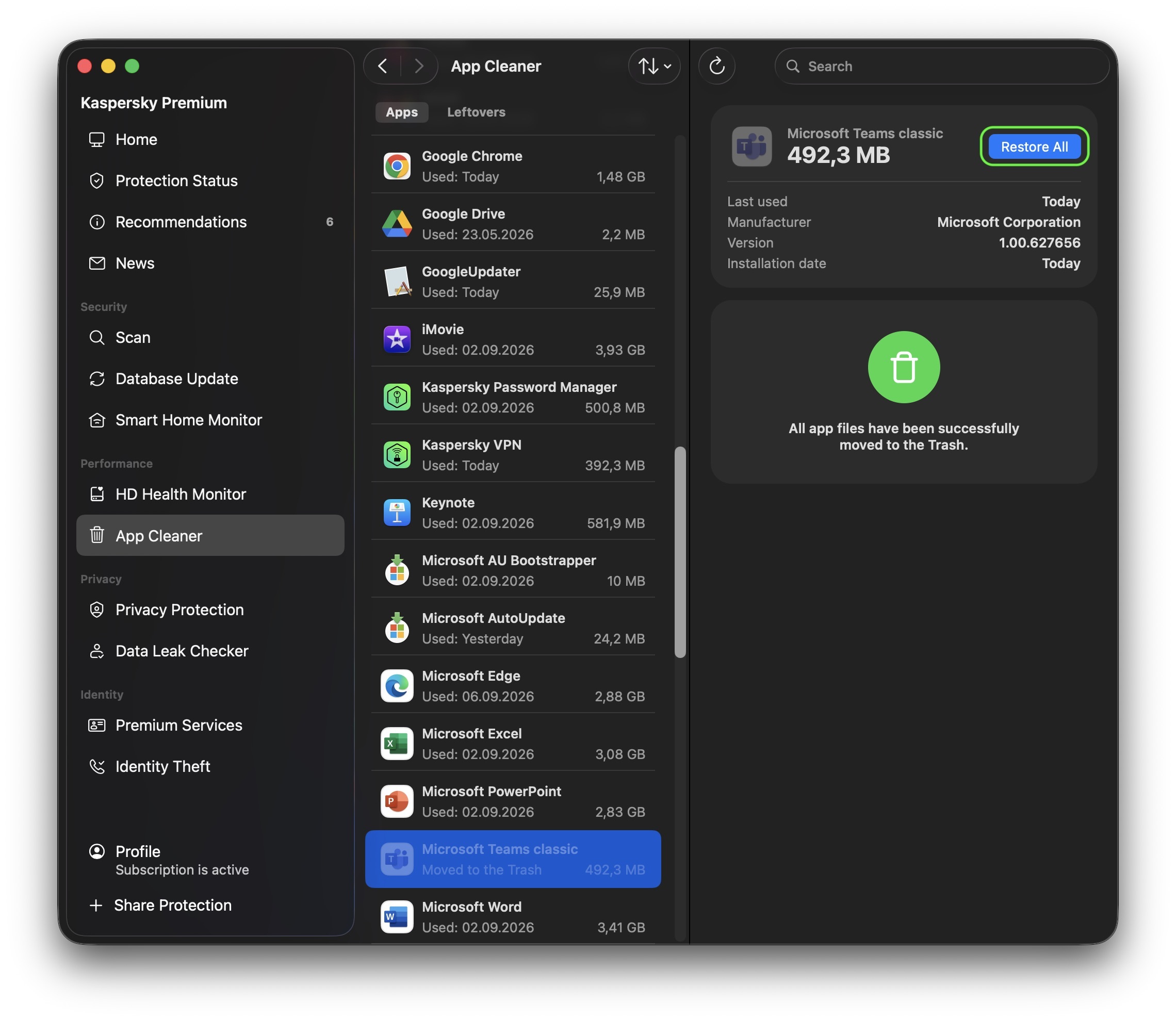
Selecione o aplicativo excluído e clique em Restaurar tudo. O App Cleaner restaurará o aplicativo junto com os arquivos relacionados
Os arquivos residuais funcionam da mesma forma. Enquanto o Kaspersky para macOS estiver aberto, será possível restaurá-los pelo App Cleaner. Depois que ele for fechado, a Lixeira será a alternativa para recuperá-los.
Depois de liberar espaço na unidade, também vale a pena verificar o estado geral dela. É aí que entra outro recurso do Kaspersky para macOS, o Hard Disk Health Monitor.
Nem toda ferramenta de limpeza é segura
Na hora de fazer uma limpeza no Mac, pode ser tentador simplesmente baixar o primeiro aplicativo que promete remover arquivos desnecessários e liberar espaço. Mas é importante ter cuidado ao escolher o programa. Criminosos costumam disfarçar malware como utilitários legítimos e conhecidos de limpeza para Mac. Os pesquisadores da Kaspersky já encontraram versões falsas que se passavam por CleanMyMac, Mole e CCleaner Pro.
Com a Kaspersky, você não precisa procurar uma ferramenta de limpeza separada. O App Cleaner já vem integrado ao Kaspersky para macOS. Isso significa que uma única solução protege seu dispositivo contra ameaças cibernéticas e remove resíduos indesejados de aplicativos, sem o risco de baixar acidentalmente um software malicioso disfarçado de ferramenta de limpeza.
O que mais há de novo no Kaspersky for macOS
O App Cleaner ajuda você a organizar seu Mac com rapidez e segurança, liberando tempo para que você cuide dos seus próprios arquivos, algo que nenhum aplicativo ainda consegue fazer por você. Para ter acesso ao App Cleaner e a outros recursos avançados de proteção, adquira o Kaspersky Premium for macOS ou inscreva-se para um teste gratuito.
Esse não é o único novo recurso do Kaspersky for macOS. O aplicativo agora inclui o Scam Protection Hub, uma central única de controle para proteção contra fraudes digitais com tecnologia de IA. Há também o Compre sem preocupações, que agora está disponível em todos os nossos produtos de segurança para uso doméstico. Além dos nossos filtros já consolidados para sites maliciosos, esse recurso bloqueia links para sites de procedência duvidosa, como lojas on-line que imitam marcas conhecidas para vender produtos falsificados.
Ainda acha que o macOS é imune a ameaças? Pense novamente. Nossa pesquisa constatou que os usuários de Mac, na verdade, se deparam com ameaças cibernéticas com mais frequência do que os usuários de Windows! Quer saber como são essas ameaças? Confira nossas outras postagens:
- CrashStealer: malware autenticado for macOS
- ClickFix no macOS: como usuários da Apple estão sendo vítimas de golpes
- Ladrões de criptomoedas intensificam ataques contra usuários da Apple
- Vulnerabilidade do ExifTool: como uma imagem pode infectar sistemas macOS
- AirBorne: Ataques a dispositivos da Apple através de vulnerabilidades no AirPlay

 Dicas
Dicas