
A maioria dos roteadores domésticos fica anos sem ser tocada, e é exatamente por isso que os atacantes os têm como alvo. Um roteador comprometido pode colocar todo dispositivo na rede em risco, sem precisar invadir diretamente um celular ou laptop.
Como seu roteador fica entre seus dispositivos e a internet, alguém com acesso pode monitorar o tráfego, redirecionar você para sites falsos ou interferir na sua conexão sem sinais óbvios.
Detectar comportamento suspeito cedo pode ajudar você a retomar o controle mais rápido e reduzir o risco de roubo de senhas, redirecionamentos maliciosos ou problemas adicionais na sua rede.
O que você precisa saber
- Um roteador hackeado pode afetar todos os dispositivos na sua rede Wi‑Fi, incluindo celulares, laptops, aparelhos inteligentes (TVs) e dispositivos domésticos conectados.
- Vários sinais de alerta podem indicar um roteador invadido; este artigo explica 12 dos mais úteis para verificar.
- Internet lenta, por si só, não significa que o roteador foi hackeado. Sinal fraco, congestionamento na rede ou problemas do ISP podem parecer semelhantes.
- Se você suspeita de invasão, desconecte seu roteador e siga as etapas de recuperação na ordem antes de reconectar à internet.
- Senhas fracas, firmware desatualizado e configurações inseguras estão entre as razões mais comuns pelas quais roteadores domésticos são comprometidos.
- Se seu roteador não recebe mais atualizações de segurança, substituí‑lo pode ser a opção mais segura a longo prazo.
12 sinais de que seu roteador foi hackeado
Um roteador invadido pode se manifestar de várias formas, desde comportamento incomum da rede até alterações nas configurações sem sua intervenção. Os sinais abaixo ajudam a diferenciar um problema comum de Wi‑Fi de algo que pode exigir atenção imediata.
1. Internet incomumente lenta
Quedas de velocidade acontecem por muitos motivos, mas uma lentidão sustentada em todos os dispositivos, mesmo em horários de baixo uso, precisa ser investigada. Roteadores sequestrados roteiam o tráfego por saltos extras ou executam processos em segundo plano que consomem muita largura de banda. Se um teste de velocidade por conexão cabeada também estiver lento, o problema está a montante dos seus dispositivos.
2. Picos inexplicáveis no uso de dados
Alguns provedores enviam alertas quando o consumo mensal de dados aumenta rapidamente. Um pico durante uma semana tranquila, quando ninguém está fazendo streaming ou fazendo backup de arquivos, geralmente aponta para tráfego em segundo plano que o próprio roteador está gerando, ou para um dispositivo na rede enviando dados para fora.
3. Atividade do roteador quando está ocioso
Luzes de status piscando constantemente quando todos os dispositivos conectados estão desligados ou uma carcaça de roteador incomumente quente às 3h da manhã devem ser verificadas. Normalmente, roteadores mostram pouca atividade quando não há dispositivos em uso, então atividade constante pode merecer investigação.
4. Dispositivos desconhecidos na sua rede
Abra o painel de administração e verifique a lista de dispositivos conectados. Se a contagem total aumentou desde a última verificação, ou você encontrar alguma conexão que não consegue justificar (um nome genérico como "android-1f4b" ou um fabricante que você não reconhece), investigue. Cada dispositivo conectado tem um endereço MAC e um endereço IP atribuído pelo roteador. Faça uma checagem cruzada com os celulares, laptops, lâmpadas inteligentes e TVs que você possui.
5. Login no roteador não funciona
Se a senha de administrador que você definiu no ano passado começa a falhar e ninguém na casa a mudou, sua autorização foi revogada. Atacantes comumente alteram credenciais de administrador após ganhar acesso para bloquear o proprietário legítimo das configurações necessárias para expulsá‑los.
6. Nome da rede Wi‑Fi alterado (SSID)
Sua rede tem um nome específico que não deveria mudar de repente. Se o nome agora aparece diferente, ou um clone quase idêntico surgiu ao lado, pode ter sido alterado por um invasor. Um nome de rede renomeado geralmente significa que alguém com acesso de administrador fez a mudança, ou que uma rede paralela foi criada para induzir seus dispositivos a se conectarem automaticamente.
7. Senha do Wi‑Fi deixou de funcionar
Celulares e laptops que se conectavam normalmente ontem passam a rejeitar a senha salva e continuam pedindo reautenticação. Duas causas são comuns: ou um invasor rodou a senha para trancar você para fora, ou o padrão de criptografia foi rebaixado de WPA3 para WPA2 ou inferior, o que quebra perfis salvos mais antigos.
8. Configurações do roteador alteradas
Abra o painel de configurações e procure por mudanças que você não fez. Verifique se o gerenciamento remoto foi ativado, encaminhamentos de porta que não existiam antes ou regras de firewall que foram relaxadas, e contas de administrador que você não reconhece.
9. Configurações suspeitas de DNS
Entradas do Sistema de Nomes de Domínio devem corresponder ao seu provedor ou a um serviço conhecido como 1.1.1.1 ou 8.8.8.8. Se elas mudaram sem ninguém na casa tocar na configuração, ou você vê endereços IP aleatórios apontando para servidores em países com os quais você não tem relação, isso é um sinal de alerta. O sequestro de DNS permite que atacantes redirecionem o tráfego do seu banco para uma cópia de phishing, mas a barra de URL parecerá correta para você.
10. Redirecionamentos no navegador
Você digita um endereço familiar e outra página carrega. O site falso pode parecer quase idêntico, com uma letra trocada ou um domínio de topo incomum. Redirecionamentos acontecem em vários navegadores e dispositivos, porque a manipulação está no nível do roteador, não no dispositivo final.
11. Pop‑ups frequentes ou falsos alertas de segurança
Pop‑ups alertando sobre infecções por malware em sites de notícias legítimos, ou janelas do navegador insistindo para você instalar um software ou uma "atualização do sistema" falsa, costumam ser injeção em nível de roteador. O roteador, ou um servidor de DNS malicioso para o qual ele aponta, está reescrevendo o que seu navegador recebe.
12. Mensagens de ransomware
Alguns hacks de roteador deixam notas de ransomware diretamente no navegador exigindo pagamento para restaurar o acesso ou ameaçando vazar dados coletados do tráfego de rede. Não pague nada. Desconecte, documente a mensagem e trate o roteador como totalmente comprometido.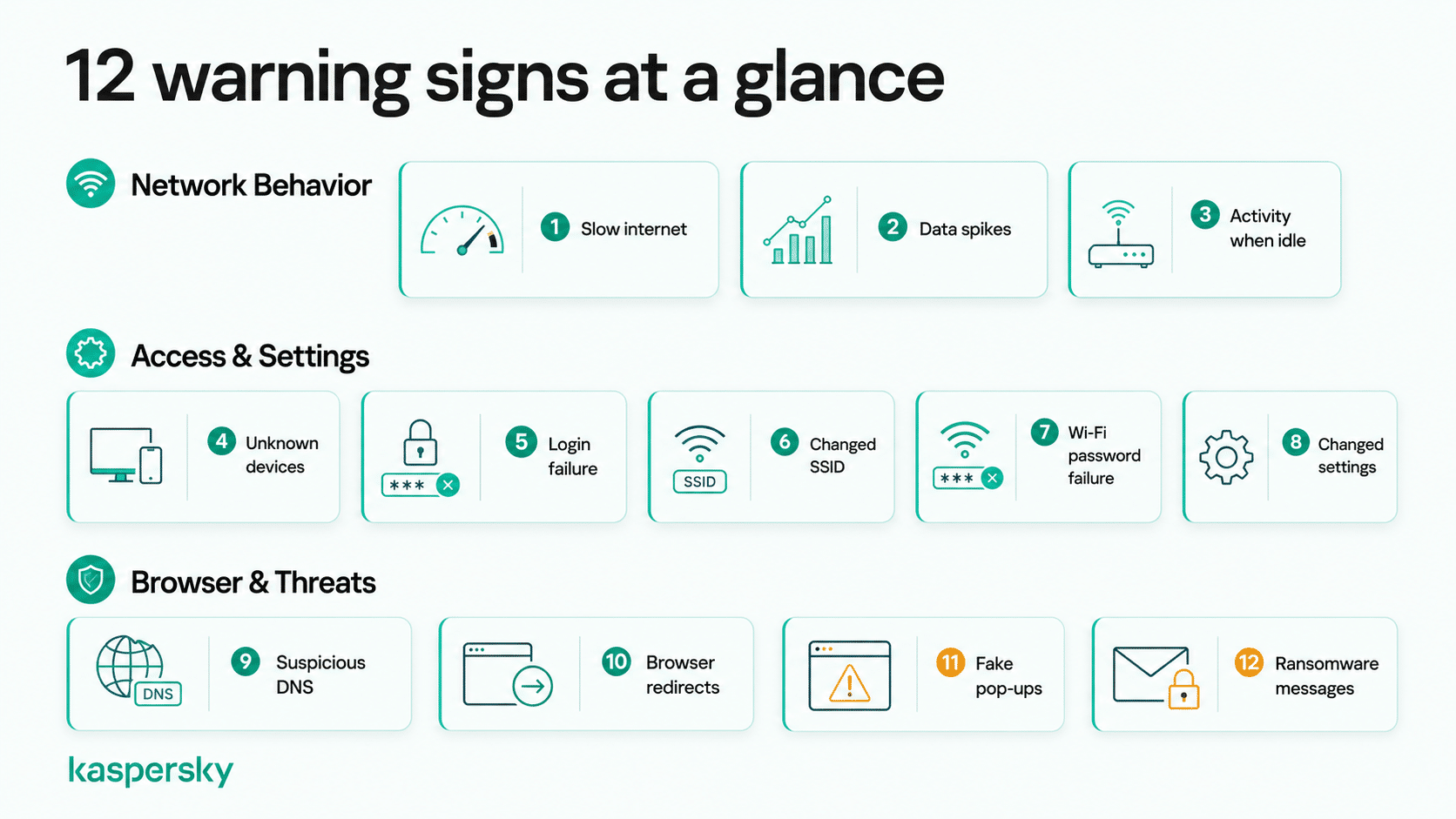
Seu roteador está hackeado ou é só internet lenta?
Seu roteador provavelmente não foi hackeado se a lentidão afeta apenas um dispositivo, coincide com uma queda conhecida do ISP ou desaparece após um ciclo de energia (desligar e ligar).
Considere a possibilidade de invasão quando múltiplos dispositivos ficarem lentos ao mesmo tempo, dispositivos desconhecidos aparecerem na rede ou as configurações mudarem sem sua intervenção. Um conjunto de sintomas é um sinal mais confiável do que qualquer um isolado.
Causas comuns de internet lenta ou instável
Sinais de Wi‑Fi enfraquecem através de paredes, especialmente em construções mais antigas com tijolo ou reboco. Congestionamento de canais em prédios com muitas unidades é outro suspeito comum, onde dezenas de redes próximas competem pelas mesmas frequências. Verifique a carga de dispositivos: dez aparelhos de casa inteligente, dois dispositivos de streaming e alguém fazendo backup de um celular pelo Wi‑Fi podem sobrecarregar rapidamente um roteador de baixo custo.
Por fim, verifique por quedas e limitação do lado do ISP. Uma checagem rápida na página de status do seu provedor, ou relatórios nas redes sociais da sua região, sinaliza problemas conhecidos.
Verificações rápidas para descartar um hack
Antes de supor o pior, percorra a lista abaixo. Em menos de cinco minutos e sem ferramentas especializadas, veja como checar se seu Wi‑Fi foi invadido:
- Reinicie o roteador. Desconecte da tomada, espere sessenta segundos e conecte novamente.
- Compare entre dispositivos. Se só um celular está lento, provavelmente o roteador não está comprometido.
- Execute um teste de velocidade em uma conexão ethernet com fio para isolar o Wi‑Fi da linha.
- Verifique a página de status do ISP ou ligue para o suporte.
- Revise a lista de dispositivos conectados em busca de algo desconhecido.
Como os roteadores são invadidos?
Roteadores geralmente são invadidos por senhas de administrador fracas ou padrão, firmware desatualizado com vulnerabilidades não corrigidas e configurações arriscadas como WPS, UPnP ou gerenciamento remoto deixados ativados.
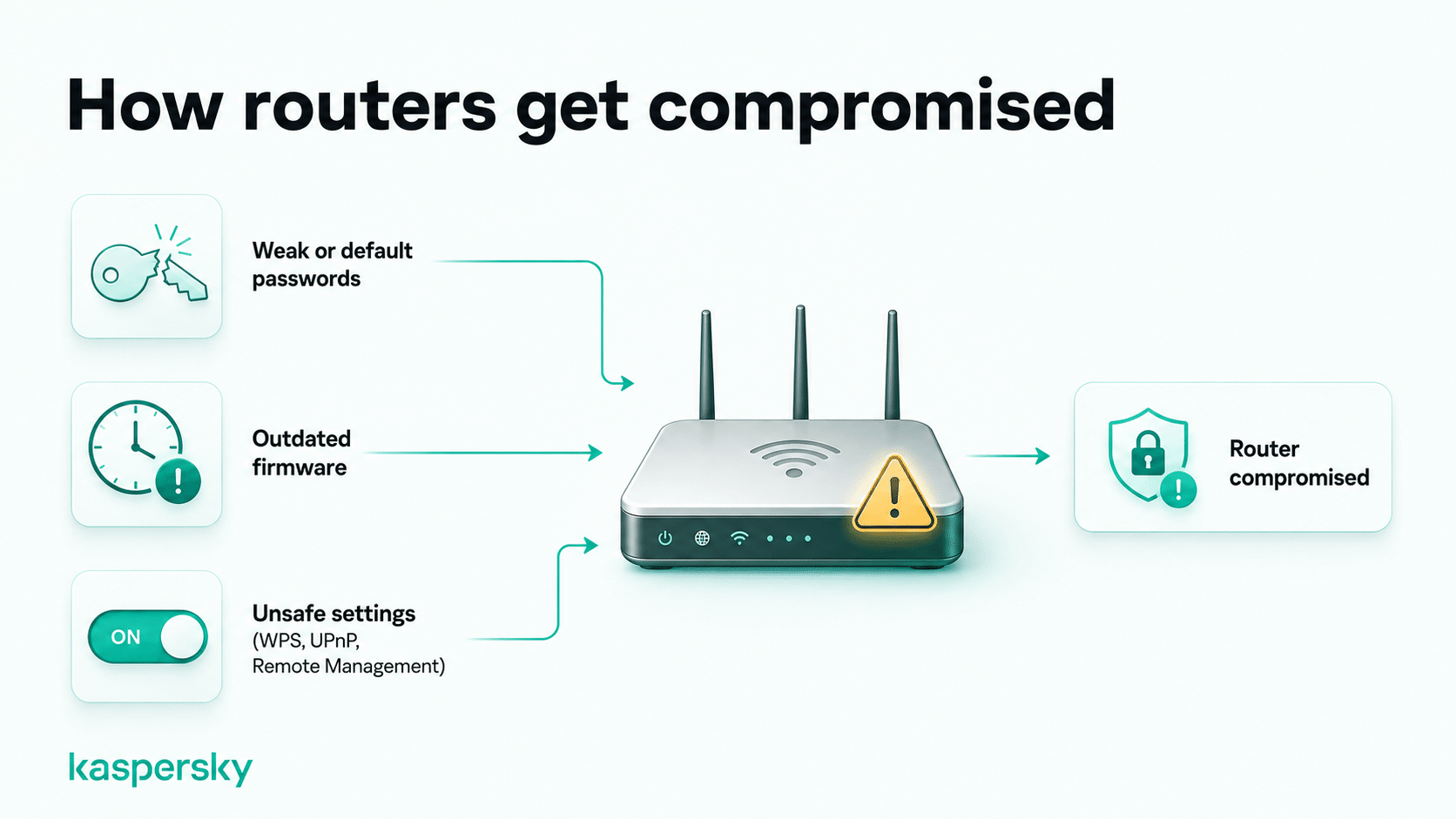
A invasão de roteadores normalmente não é um ataque direcionado. A maioria dos compromissos domésticos vem de varreduras automatizadas em larga escala que praticamente não custam nada para o atacante executar.
Senhas fracas ou padrão
Credenciais de administrador padrão são de domínio público. Fabricantes as listam em manuais, e atacantes mantêm bancos de dados pesquisáveis com elas. Combinadas com ferramentas de varredura automatizadas, isso leva a um grande número de compromissos de roteadores. Senhas reutilizadas expostas em vazamentos de dados passados (data breaches) são outra porta de entrada comum.
Firmware desatualizado
Atualizações de firmware fecham vulnerabilidades conhecidas, e roteadores frequentemente passam anos sem atualizações porque ninguém acessa o painel de administração. Uma vulnerabilidade divulgada em 2023 ainda pode ser explorável em 2026 se o roteador nunca recebeu a correção.
Configurações inseguras do roteador
Várias configurações vêm ativadas por padrão e enfraquecem a segurança do roteador. O Wi‑Fi Protected Setup (WPS) pode ser quebrado por força bruta em horas. O Universal Plug and Play (UPnP) permite que qualquer dispositivo na rede abra portas do firewall sem pedir. O gerenciamento remoto coloca o painel de administração na internet pública, onde scanners automatizados o encontram em minutos.
Quando essas configurações ficam expostas ou são mal utilizadas, elas facilitam o acesso ao roteador de dentro ou fora da rede.
O que você deve fazer se seu roteador for hackeado?
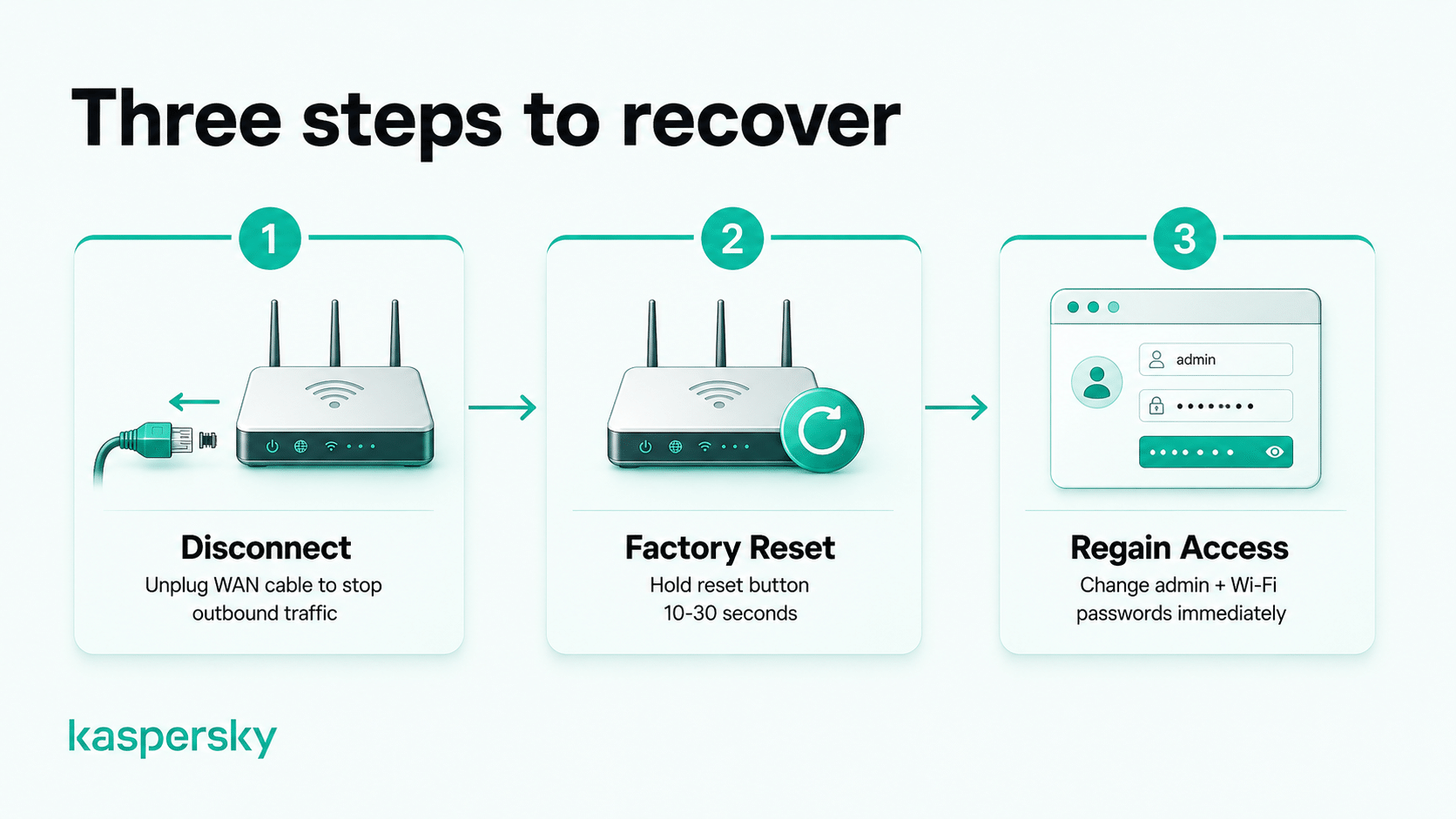
Se você acha que seu roteador foi invadido, não entre em pânico. O mais importante é agir na ordem correta. Ir direto para soluções aleatórias pode dificultar a investigação ou deixar partes da sua rede expostas.
Siga as etapas abaixo para retomar o controle do roteador e proteger sua rede com segurança.
Etapa 1: Desconecte seu roteador
Desconecte o cabo WAN, o que conecta ao seu modem ou à tomada de parede. Isso interrompe o tráfego de saída instantaneamente. Se o aparelho for um modem‑roteador combinado, desligue a conexão com a internet e deixe o roteador ligado por enquanto para que você ainda consiga acessar o login.
Etapa 2: Restaure o roteador às configurações de fábrica
Pressione o botão de reset rebaixado (possivelmente usando um clipe de papel) por dez a trinta segundos, dependendo do modelo. As configurações padrão retornam, alterações não autorizadas são apagadas e a unidade reinicia limpa. Sua senha do Wi‑Fi e o SSID serão redefinidos e todos os dispositivos da casa precisarão reconectar.
Etapa 3: Retome o acesso ao roteador
Abra um navegador e digite o endereço IP padrão do roteador (normalmente 192.168.0.1 ou 192.168.1.1, às vezes 10.0.0.1 para gateways a cabo). Você pode encontrar o endereço IP do roteador no adesivo que lista as credenciais padrão de administrador, geralmente na base do aparelho.
Faça login com as credenciais de administrador padrão do fabricante, normalmente impressas em um adesivo na parte inferior. Mude a senha de administrador imediatamente, assim como a senha do Wi‑Fi. Defina o SSID para algo único que não inclua seu endereço ou sobrenome.
Como evitar que seu roteador seja invadido novamente?
Defina uma senha forte e única para o administrador, mude para criptografia WPA3, desative WPS, UPnP e gerenciamento remoto, ative atualizações automáticas de firmware e altere o SSID para algo neutro. Instale software de segurança em cada laptop e celular que se conecta, pois configurações do roteador não bloqueiam ameaças dentro de e‑mails ou downloads.
Uma suíte de segurança como Kaspersky Premium adiciona uma camada de proteção de rede e de dispositivo que captura o que as configurações do roteador não alcançam.
Proteja sua rede doméstica
O Kaspersky Premium escaneia dispositivos conectados, sinaliza configurações fracas de Wi‑Fi e bloqueia sites maliciosos que exploram vulnerabilidades de roteador. Proteção para toda a família, em um único app.
Adquirir Kaspersky PremiumProteja as configurações do seu roteador
- Defina uma senha de administrador forte e única. Mínimo de doze caracteres.
- Use criptografia WPA3 quando suportada, senão WPA2‑AES. Evite WEP e o obsoleto TKIP.
- Desative WPS, UPnP e gerenciamento remoto.
- Altere o SSID para algo neutro.
- Ative o firewall integrado do roteador e quaisquer recursos de mitigação de ataque padrão que seu modelo ofereça.
Mantenha seu roteador atualizado
Atualizações de firmware são a ação de segurança de maior valor disponível para um usuário doméstico. Verifique o painel de administração mensalmente. Ative atualizações automáticas se seu modelo suportar. Se o fabricante parou de emitir patches, o roteador atingiu o fim de vida. Ele é uma vulnerabilidade permanente na sua rede e deve ser substituído.
Proteja seus dispositivos e sua rede
Faça varreduras periódicas por malware em todo laptop, celular e tablet que acessam a rede. Um roteador limpo não impede que um dispositivo comprometido vaze dados por conta própria.
Dispositivos móveis são fáceis de negligenciar. Avaliações verificadas do G2 destacam a “forte detecção de malware” e proteção em tempo real do Kaspersky em arquivos e sites, por isso combinar seu trabalho no roteador com o Kaspersky Mobile Security adiciona uma camada importante de segurança. Use uma rede de visitantes para visitantes e gadgets IoT para que não alcancem seus dispositivos principais.
O que os atacantes podem fazer com um roteador invadido?
Um roteador invadido dá aos atacantes uma posição entre qualquer dispositivo na rede e a internet. A partir daí, eles podem juntar o roteador a um botnet, coletar credenciais e dados de navegação ou redirecionar o tráfego para sites de phishing.
Quais dados estão em risco
Histórico de navegação (quais sites você visita, quando e com que frequência) vaza mesmo quando páginas individuais estão criptografadas. Tentativas de login em sites sem HTTPS expõem credenciais diretamente. Protocolos antigos, dispositivos IoT desatualizados e qualquer conexão insegura podem entregar conteúdo além de metadados.
Como atacantes usam roteadores sequestrados
A maioria dos roteadores sequestrados é adicionada a botnets que enviam spam, mineram criptomoedas ou lançam ataques de negação de serviço contra outros alvos. Outros espionam a casa, redirecionando tráfego bancário para clones de phishing ou semeando malware em dispositivos conectados. Os dados de ameaça de IoT do Q2 2025 da Kaspersky mostram variantes do Mirai e o botnet NyaDrop como a maior parcela de infecções em roteadores domésticos.
O que fazer após um possível vazamento de dados
- Altere senhas em contas críticas (e‑mail, banco, redes sociais principais) a partir de um dispositivo limpo, não do que você usou através do roteador invadido.
- Ative autenticação de dois fatores sempre que disponível. Se não estiver disponível, use verificação por SMS ou um app autenticador.
- Monitore extratos financeiros e histórico de logins de e‑mail pelos próximos 90 dias. Verifique se alguma de suas credenciais aparece na dark web por meio de um serviço de monitoramento confiável.
- Use um VPN nos dispositivos afetados daqui para frente.
- Notifique seu banco se tiver qualquer motivo para suspeitar de exposição de dados financeiros, para que a conta seja sinalizada proativamente.
Você deve trocar seu roteador após uma invasão?
Roteadores nem sempre precisam ser substituídos após uma invasão. Um reset de fábrica e mudança de senha resolvem a maioria dos ataques. Substitua o aparelho se as atualizações de firmware tiverem sido interrompidas, os problemas retornarem após um reset limpo ou o dispositivo tiver mais de cinco anos sem suporte a WPA3.
Artigos relacionados:
- Como configurar uma rede doméstica segura
- O que é sequestro de DNS?
- Protegendo a Internet das Coisas na casa inteligente
- O que é autenticação de dois fatores?
Produtos recomendados:
FAQs
Um roteador hackeado pode infectar seus dispositivos com malware?
Sim. Um roteador invadido pode trocar downloads legítimos por arquivos maliciosos, exibir avisos falsos de atualização que instalam malware ou injetar código nocivo em sites que você visita. Uma vez que um dispositivo é infectado, pode propagar para outros. Um antivírus em cada celular e laptop bloqueia a maioria desses ataques.
Hackers podem usar seu roteador para atividade ilegal?
Sim. Um roteador invadido pode ser usado para enviar spam, atacar outros sites ou esconder a identidade de um criminoso por trás da sua conexão à internet. Como o tráfego sai do seu IP endereço, qualquer investigação recai sobre você, não sobre o atacante.
Com que frequência você deve verificar seu roteador por problemas de segurança?
Verifique seu roteador mensalmente. Acesse o painel de administração, analise a lista de dispositivos conectados, verifique se as configurações de DNS coincidem com as do seu provedor e aplique as atualizações de firmware pendentes. Residências que lidam com dados sensíveis ou se recuperam de um sequestro de conta anterior devem checar a cada duas semanas.
Um ataque ao roteador pode contornar a autenticação de dois fatores (2FA)?
Às vezes. Se os invasores redirecionarem você para uma página de login falsa, eles podem capturar tanto sua senha quanto o código de verificação de uso único. A autenticação de dois fatores ainda oferece forte proteção, mas funciona melhor junto de uma rede segura.